Funcionalidades da tela inicial
Explorar funcionalidades da tela inicial
Após fazer o login, você será direcionado automaticamente para a Página Inicial que permite acesso rápido às funcionalidades mais utilizadas do sistema E-Docs.
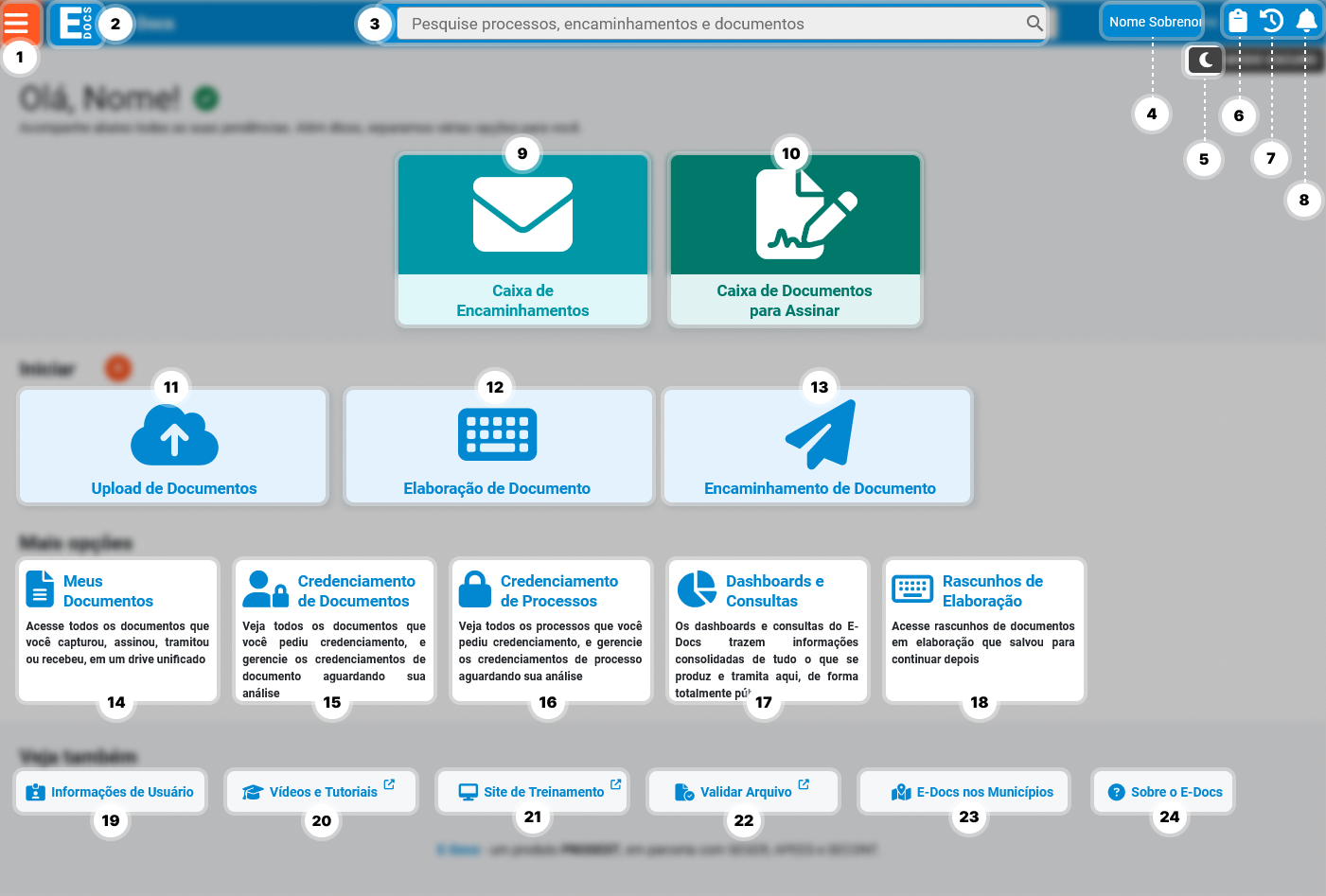
1. O menu lateral agrupa funcionalidades do sistema.
2. O ícone do E-Docs, quando clicado, redireciona para a página inicial.
3. Ao digitar alguma informação no campo de pesquisa, é feita uma pesquisa em todo o sistema.
4. O clique no nome do usuário logado redireciona para o perfil deste usuário.
5. Área de Transferência e Documentos é onde você pode copiar e colar documentos diretamente de processos e encaminhamentos e usá-los onde precisar. Os documentos copiados aqui estarão disponíveis para serem usados a qualquer momento.
6. Nesta página, você terá acesso aos eventos processados recentemente.
7. Ao clicar no ícone do sino, o sistema apresenta as notificações que você recebeu.
8. Ao clicar em “Modo Escuro”, a cor do sistema é alterada para uma cor mais escura.
9. Neste item, você terá acesso à página Caixa de Encaminhamentos, onde você conseguirá visualizar os documentos que foram encaminhados.
10. Neste item, você terá acesso à página Caixa de documentos para assinar, onde você conseguirá ter visibilidade dos documentos que precisam ser assinados.
11. Neste item, você terá acesso à página Upload de Documento, onde você poderá adicionar documentos no sistema.
12. Neste item, você terá acesso à página Elaboração de Documento, onde você poderá criar um documento na plataforma.
13. Neste item, você terá acesso à página Encaminhamento de Documento, onde você poderá enviar documentos para diferentes destinatários (órgãos, setores e grupos e comissões).
14. Neste item, você terá acesso à página Meus Documentos, onde você conseguirá visualizar todos os documentos que você capturou, assinou, tramitou ou recebeu, em um drive unificado.
15. Neste item, você terá acesso à página Credenciamento de Documentos, onde você conseguirá visualizar e gerenciar as solicitações de credenciamento de documentos que foram solicitadas e/ou estão aguardando análise.
16. Neste item, você terá acesso à página Credenciamento de Processos, onde você conseguirá visualizar e gerenciar as solicitações de credenciamento de processos que foram solicitadas e/ou estão aguardando análise.
17. Neste item, você terá acesso à página Dashboards e Consultas, onde você conseguirá visualizar e gerenciar os processos de credenciamento que foram solicitados e/ou estão aguardando análise.
18. Neste item, você terá acesso à página Rascunhos de Elaboração, onde você conseguirá acessar rascunhos de documentos em elaboração que salvou para continuar depois.
19. Nesta página, você terá acesso às informações do usuário que está acessando o sistema.
20. Ao clicar neste item, você será redirecionado para a página onde estão os manuais de uso em sua última versão (2021) e os vídeos explicativos para as principais atividades no uso do sistema.
21. Ao clicar neste item, você será redirecionado para o ambiente de treinamento do sistema.
22. Ao clicar neste item, você será redirecionado para a página que busca documentos capturados no E-Docs com base no arquivo que você enviará para o sistema.
23. Ao clicar neste item, você será redirecionado para a página que mostra, em um mapa, os municípios capixabas que aderiram ao E-Docs.
24. Ao clicar neste item, você será redirecionado para a página que apresenta informações sobre o sistema E-Docs.