Como assinar documentos
Para assinar um documento que está pendente de assinatura, siga os passos abaixo:
- Acesse a página “Caixa de Documentos para Assinar”;
- Clique na aba “Para Assinar”;
- Clique sobre o título do documento para abri-lo;
- Você será redirecionado para a página do documento.
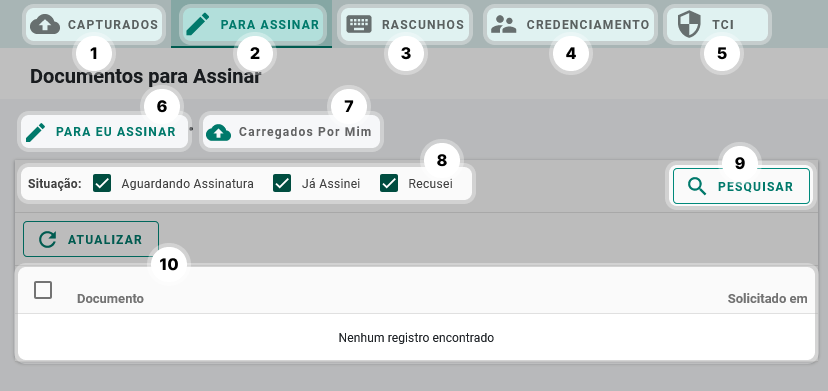
Funcionalidades das abas e filtros da página
1. Ao clicar nesta aba, você terá acesso aos documentos capturados.
2. Ao clicar nesta aba, você terá acesso aos documentos pendentes de assinatura.
3. Ao clicar nesta aba, você terá acesso aos documentos que estão como rascunhos.
4. Ao clicar nesta aba, você terá acesso aos documentos que necessitam de aprovação de credenciamento.
5. Ao clicar nesta aba, você terá acesso à classificação das informações que foram solicitadas por você ou as que você aprovou.
6. Esta aba mostrará os documentos que precisam ser assinados por você.
7. Esta aba mostrará os documentos que foram capturados por você.
8. Esta seção é o filtro da página. Nele, você poderá escolher qual tipo de documento você gostaria de ver de acordo com a sua situação.
9. Depois de escolher as opções de situação dos documentos que você gostaria de ver, clique em “Pesquisar” para aplicar o filtro escolhido.
10. Este elemento é a caixa de seleção do documento. Ao clicar na primeira caixa, todos os documentos da lista serão selecionados. Se você quiser selecionar somente um documento específico, clique na caixa do respectivo documento.
- Uma janela pedindo a confirmação da assinatura do documento irá aparecer.
- Para confirmar a assinatura do documento, clique no botão “Assinar”.
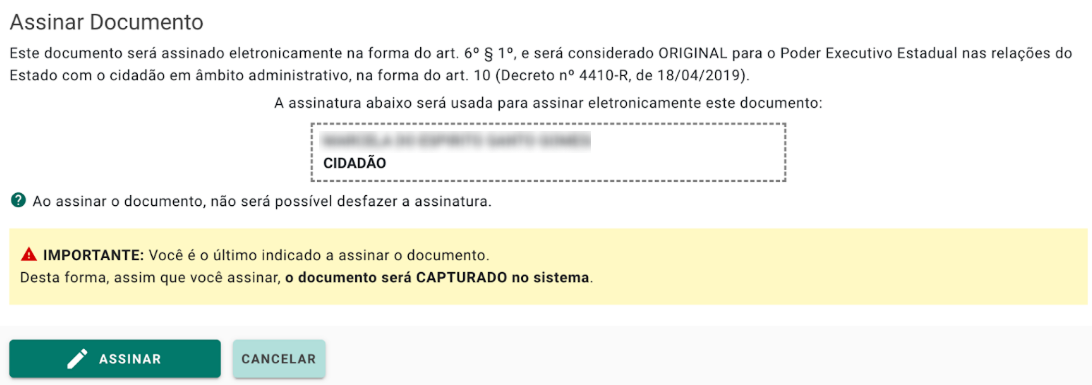
Caso ainda falte alguma assinatura, o documento continuará pendente até que todos os usuários assinem.
Caso não exista mais nenhuma assinatura pendente, o documento será capturado, saindo da seção “Para Assinar” e estará disponível na aba “Capturados”.
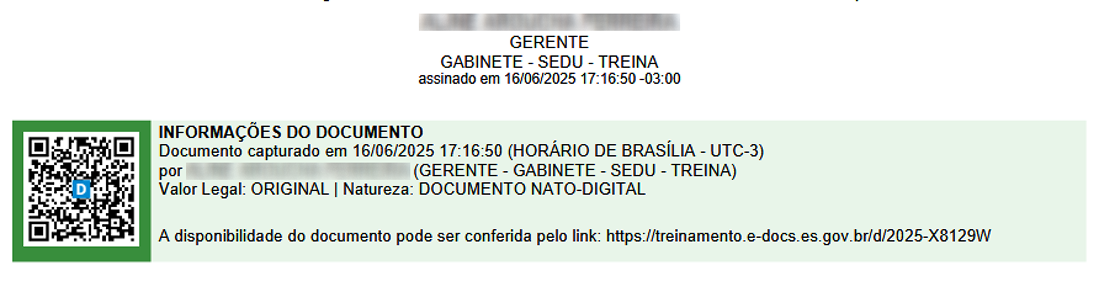
O sistema sempre acrescentará uma página ao final do documento capturado, contendo os dados da captura e assinantes.
Além disso, o sistema insere em todas as páginas do documento uma marca em azul, na vertical direita, contendo o valor legal, número de registro, data/hora e página.
O QR Code desta página direciona para este documento, desde que a pessoa tenha cadastro no ACESSO CIDADÃO e acesso ao documento.