Como consultar e acessar documentos
Para localizar documentos pendentes de assinatura, siga os passos abaixo.
Pelo campo de busca
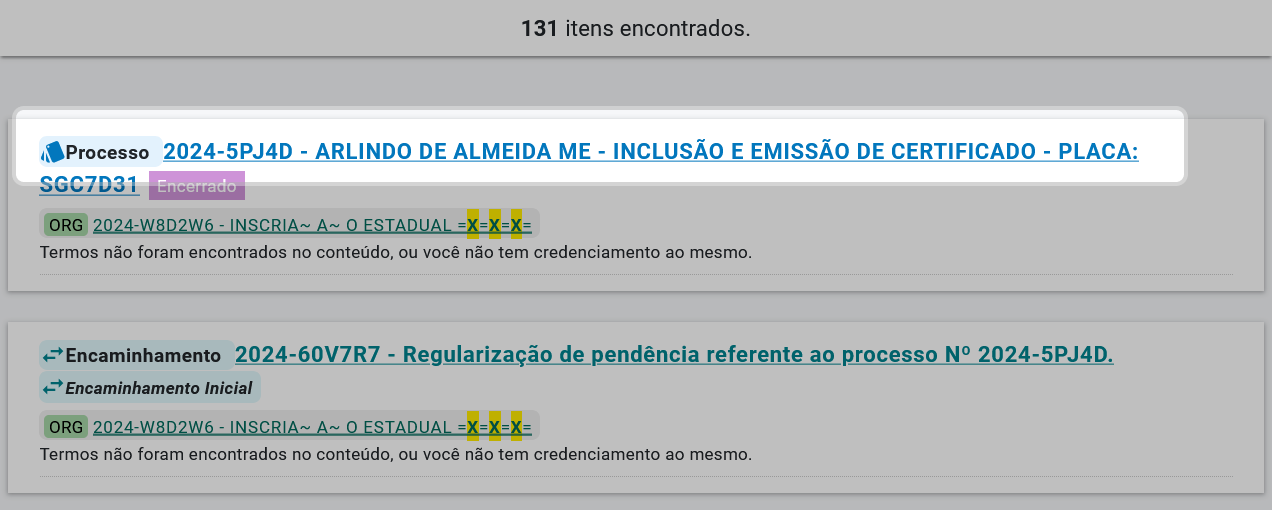
Insira o protocolo no campo de busca da página inicial.

Se você encontrar dificuldade para encontrar o documento que está procurando:
Clique em “Busca Exata”. Esta função irá ajudá-lo a procurar pelo termo exato informado na caixa de pesquisa.

Utilize a data de captura (Início e Fim) do documento, permitindo um refinamento ainda maior para buscas.

Clique sobre o título do documento para acessá-lo.
Pela Caixa de Documentos para Assinar
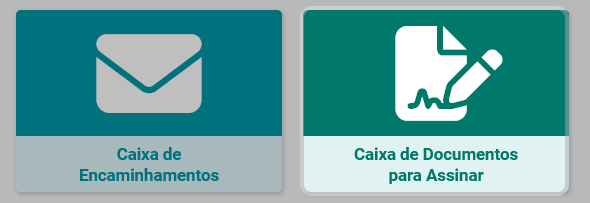
Na página inicial, clique no item “Caixa de Documentos para Assinar”.
Você será redirecionado para a página abaixo:
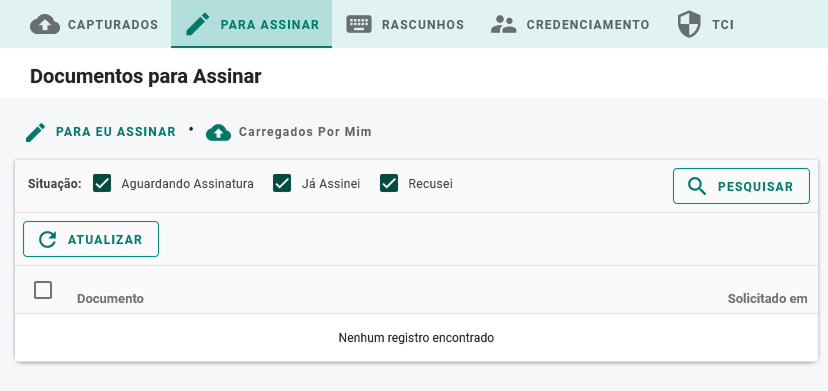
Clique na aba “Capturados” para acessar um documento capturado.
Você será redirecionado para a página abaixo.
1. Esta aba mostra os documentos que foram capturados por você.
2. Esta aba mostra os documentos capturados no sistema.
3. Esta aba realiza uma busca avançada pelos documentos do diretório.
4. No campo de pesquisa, você conseguirá realizar buscas de todos os documentos capturados por você.
5. Esta seção é o filtro da página. Nele, você poderá escolher qual tipo de documento você gostaria de ver.
6. Ao clicar neste botão, mais opções de filtros são mostrados. Dessa forma, você pode refinar ainda mais sua busca. Quando selecionado, ele muda para esconder as opções de filtro que foram abertas.
7. Com este filtro, você pode selecionar uma classe.
8. Depois de selecionar os filtros que deseja, clique em pesquisar para aplicar o filtro escolhido.
9. Esta seção trará a lista de documentos, filtrados ou não, da respectiva aba. Nele é possível identificar uma caixa de seleção. Ao clicar na primeira caixa, todos os documentos da lista serão selecionados.
10. Ao clicar no botão “Copiar selecionados”, você irá copiar os documentos selecionados na lista da página.
Após localizar o documento que deseja, clique sobre o título do documento para acessá-lo.
Caso você tenha acessado o documento pela aba "Para Assinar", veja a seção Como assinar
Caso você tenha acessado o documento pela aba "Capturados", veja a seção Como capturar