Como capturar arquivos de áudio ou vídeo
Para capturar um áudio ou vídeo, siga os passos abaixo. O procedimento para ambos é o mesmo:
- Vá até a seção “Iniciar” na Página Inicial.
- Clique em “Upload de Documentos”.

Você será redirecionado para a página de captura.
Clique em “Clique para selecionar um PDF, áudio ou Vídeo (máximo 250 MB)” para escolher um arquivo do seu dispositivo.
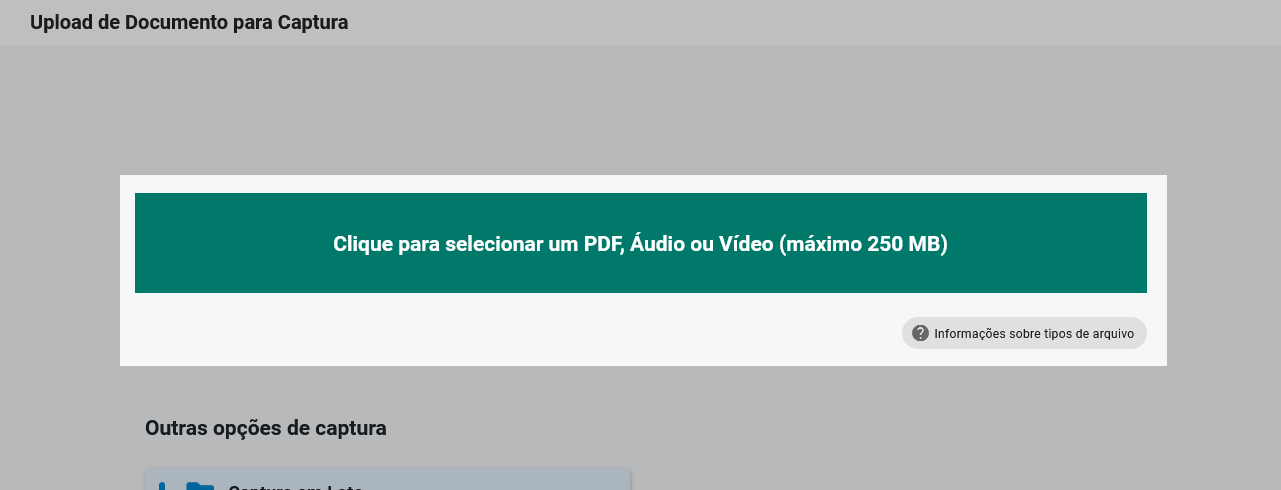
No sistema, só será possível capturar documentos dos tipos PDF, Áudio ou Vídeo (com no máximo 250Mb).
Para mais detalhes sobre os tipos de arquivos suportados, clique em “Informações sobre tipos de arquivo”.

Selecione o arquivo do seu dispositivo.
Confirme o nome do seu documento. Você pode optar por usar o nome do arquivo ou modificá-lo.
- Identifique o documento de forma clara para facilitar futuras buscas.
- Não será possível mudar o nome do documento após a captura.
Assim que finalizar a escolha do nome, clique em “Próximo”.
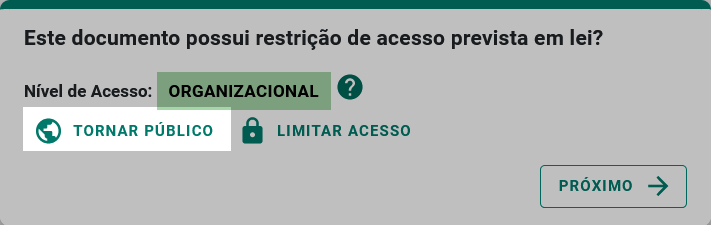
Escolha o nível de acesso do documento. Por padrão, o documento já é classificado como “Organizacional”, mas você pode escolher entre:
- Organizacional
- Público
- Sigiloso
Para escolher o nível de acesso “Público”, clique no botão “Tornar Público”.
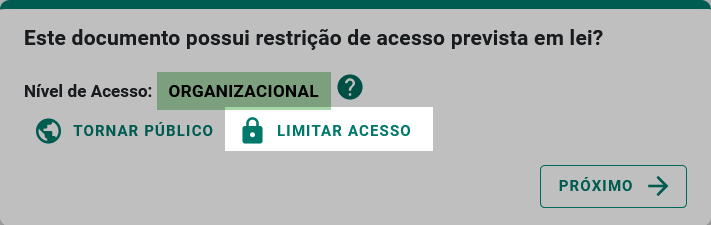
Para escolher o nível de acesso “Sigiloso”, clique no botão “Limitar acesso”.
Ao clicar em “Limitar acesso”, uma nova tela será aberta com opções de fundamentos legais para a restrição do documento.
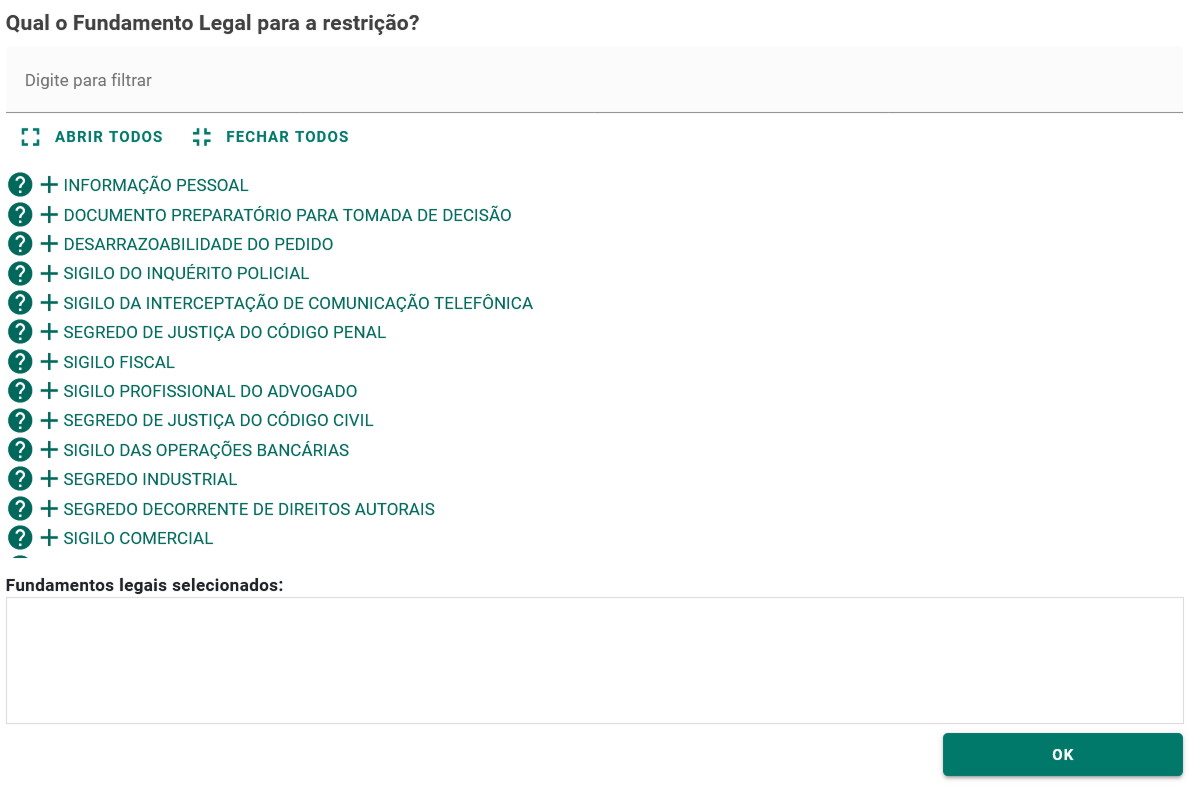
Se ainda tiver dúvida sobre os tipos de restrição, clique no botão de “Interrogação” para abrir a explicação.
Depois de escolher o nível de acesso, clique em “Próximo”.
Antes de finalizar, certifique-se de que o documento está correto.
Ao capturar o documento, você declara estar ciente de que a falsidade de seu conteúdo pode implicar em sanção penal conforme o Art. 299 do Código Penal, conforme o Termo de Responsabilidade.
Se não estiver de acordo, clique em “Cancelar”.
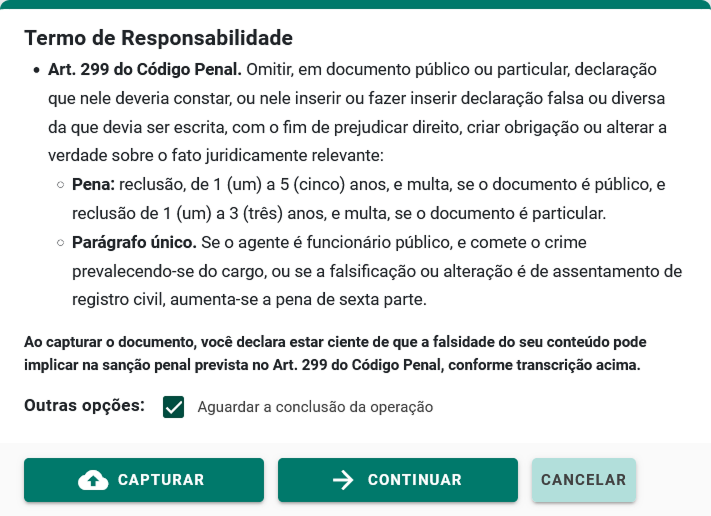
Se estiver de acordo, clique em “Capturar”. Isso pode levar alguns instantes dependendo do tamanho do arquivo.
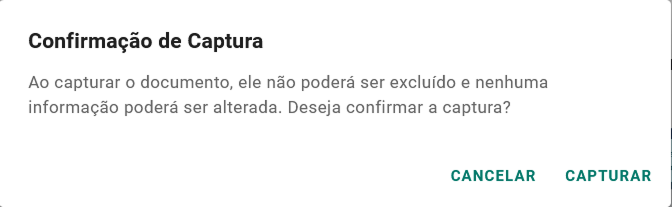
Uma janela de confirmação será aberta. Se estiver tudo certo, clique em “Capturar” novamente.
- Todo documento do tipo áudio ou vídeo precisa ser processado pelo sistema.
- Isso pode levar alguns instantes, dependendo do tamanho do arquivo.
- O sistema notificará quando o processamento for concluído.
Enquanto isso, você pode continuar capturando outros documentos ou retornar à Página Inicial.
Quando a captura estiver finalizada, o documento poderá ser acessado nas seções:
- “Meus Documentos”
- Aba “Capturados” em “Caixa de Documentos para Assinar”