Como capturar documentos nato-digitais
Um documento nato-digital é um documento eletrônico que foi criado diretamente no computador, como no Word, por exemplo, ou obtido de sites ou sistemas, como notas fiscais eletrônicas e faturas digitais.
Documentos com assinatura única
Para capturar um documento, siga os passos abaixo:
- Vá até a seção “Iniciar” na Página Inicial.
- Clique em “Upload de Documentos”.

Você será redirecionado para a página de captura.
Clique em “Clique para selecionar um PDF, áudio ou Vídeo (máximo 250 MB)” para escolher um arquivo do seu dispositivo.
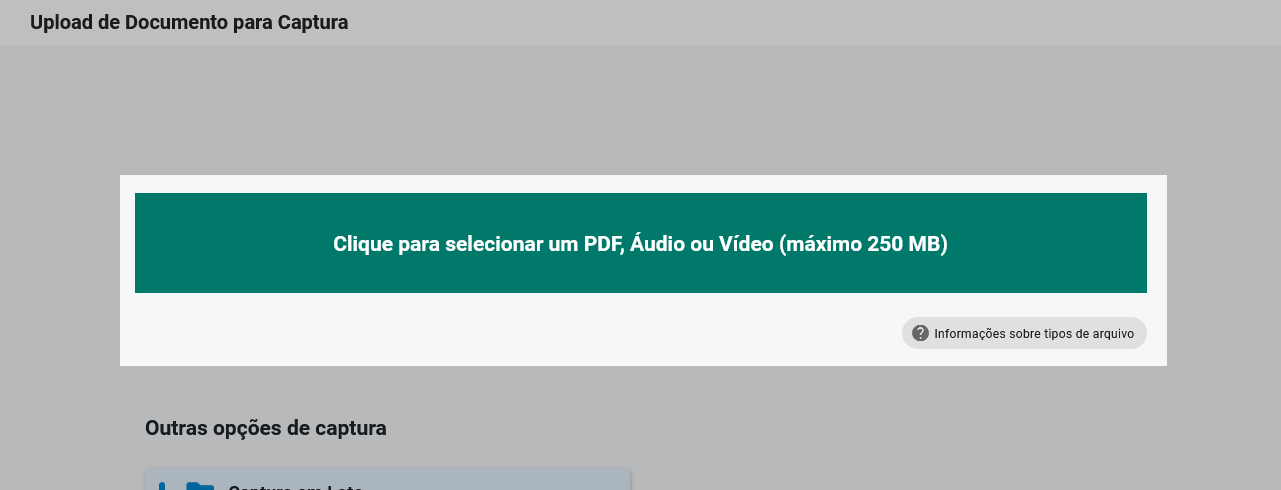
No sistema, só será possível capturar documentos dos tipos PDF, Áudio ou Vídeo (com no máximo 250Mb).
Para mais detalhes sobre os tipos de arquivos suportados, clique em “Informações sobre tipos de arquivo”.

- Selecione o arquivo do seu dispositivo.
- Quando o arquivo for carregado no sistema, clique em “Documento Eletrônico”.

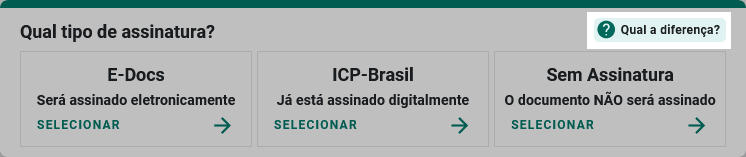
Caso tenha alguma dúvida de qual tipo de documento está sendo capturado, clique em “Qual é a diferença” para saber mais informações e depois escolha o tipo de documento.

Escolha o tipo de assinatura do documento.
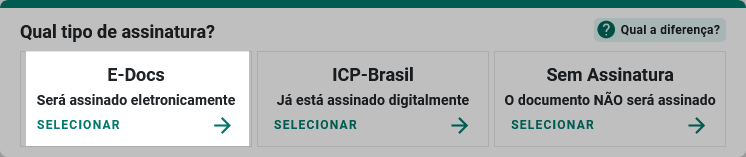
Caso tenha alguma dúvida de qual tipo de documento está sendo capturado, clique em “Qual é a diferença” para saber mais informações e depois escolha o tipo de assinatura.
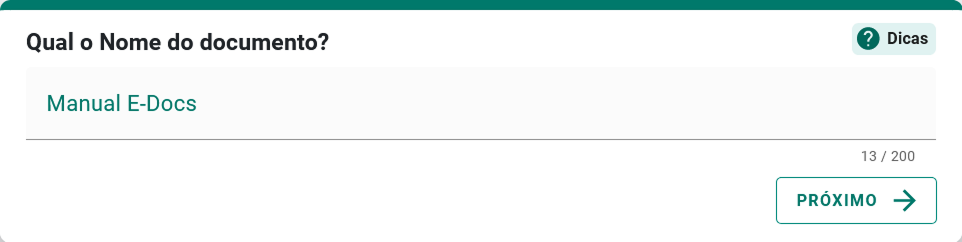
Confirme o nome do seu documento. Você pode optar por usar o nome do arquivo ou modificá-lo.
Identifique o documento de forma clara para que seja fácil encontrá-lo em buscas.
Não será possível mudar o nome do documento após realizar a captura.
Assim que finalizar a escolha do nome, clique em “Próximo”.
Você será indicado automaticamente para assinar este documento.
Se somente você assinar o documento, clique em “Próximo”.
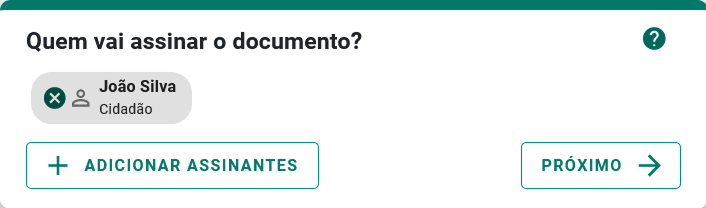
Se este não for o caso, clique no “X” em frente ao seu nome para que você seja removido da lista de assinantes.
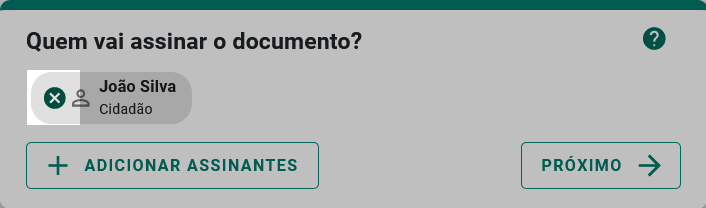
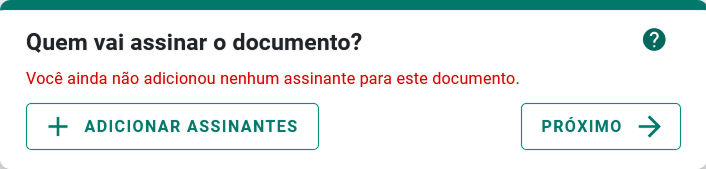
Caso tenha removido o seu nome, siga os passos abaixo para adicionar uma pessoa que irá assinar o documento:
- Clique em “Adicionar Assinantes”.
- Digite o CPF da pessoa que você quer que assine o documento. A busca pela pessoa será feita automaticamente.
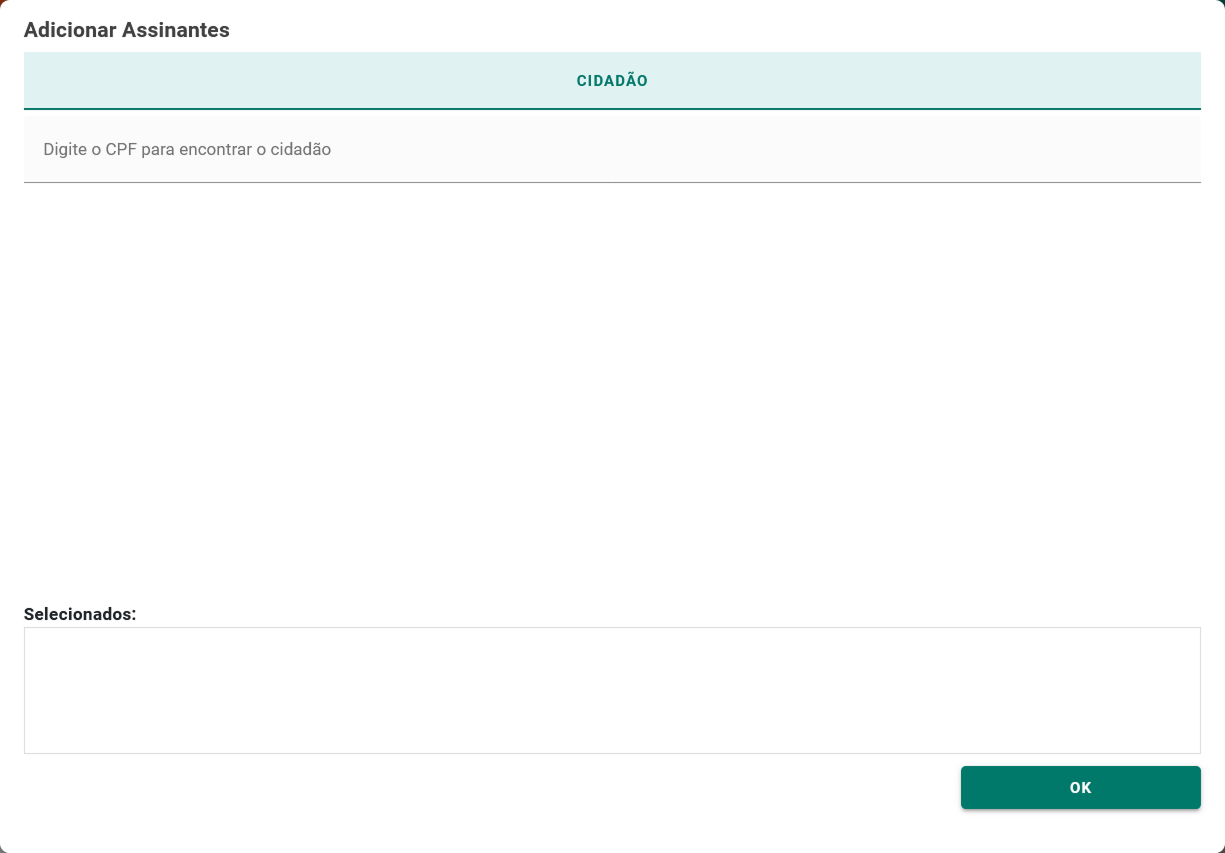
- Quando o sistema mostrar o resultado, clique em “Adicionar Cidadão”.
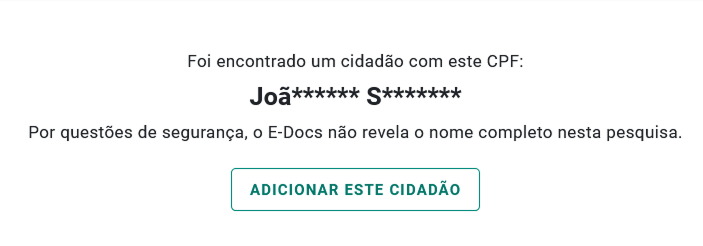
Se você já adicionou todas as pessoas que gostaria, clique em “OK”.
Se você ainda não souber quem deve assinar, a indicação pode ser feita posteriormente.
Para continuar, clique em “Próximo”.
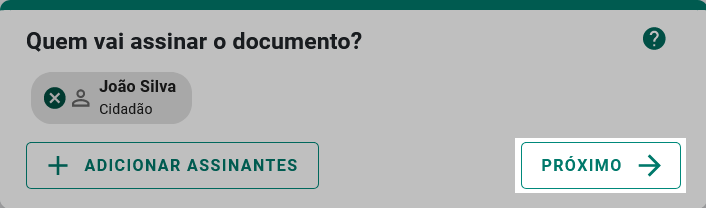
Escolha o nível de acesso do documento
Por padrão, o documento já é classificado como “Organizacional”, mas você pode escolher entre:
- Organizacional
- Público
- Sigiloso
Para escolher o nível de acesso “Público”, clique no botão “Tornar Público”.
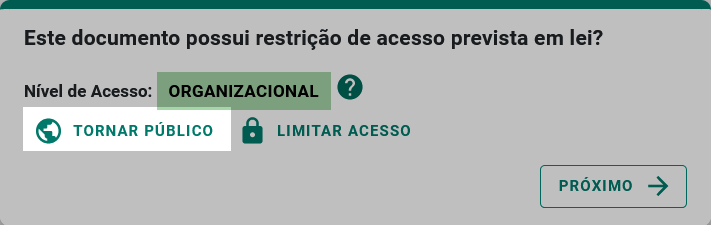
Para escolher o nível de acesso “Sigiloso”, clique no botão “Limitar acesso”.
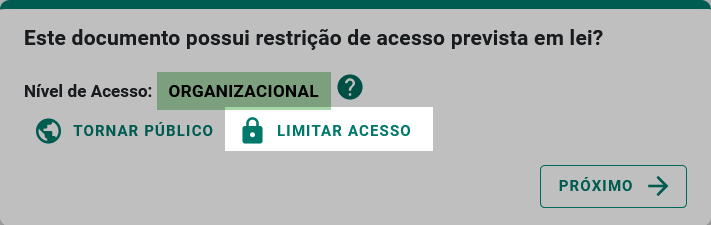
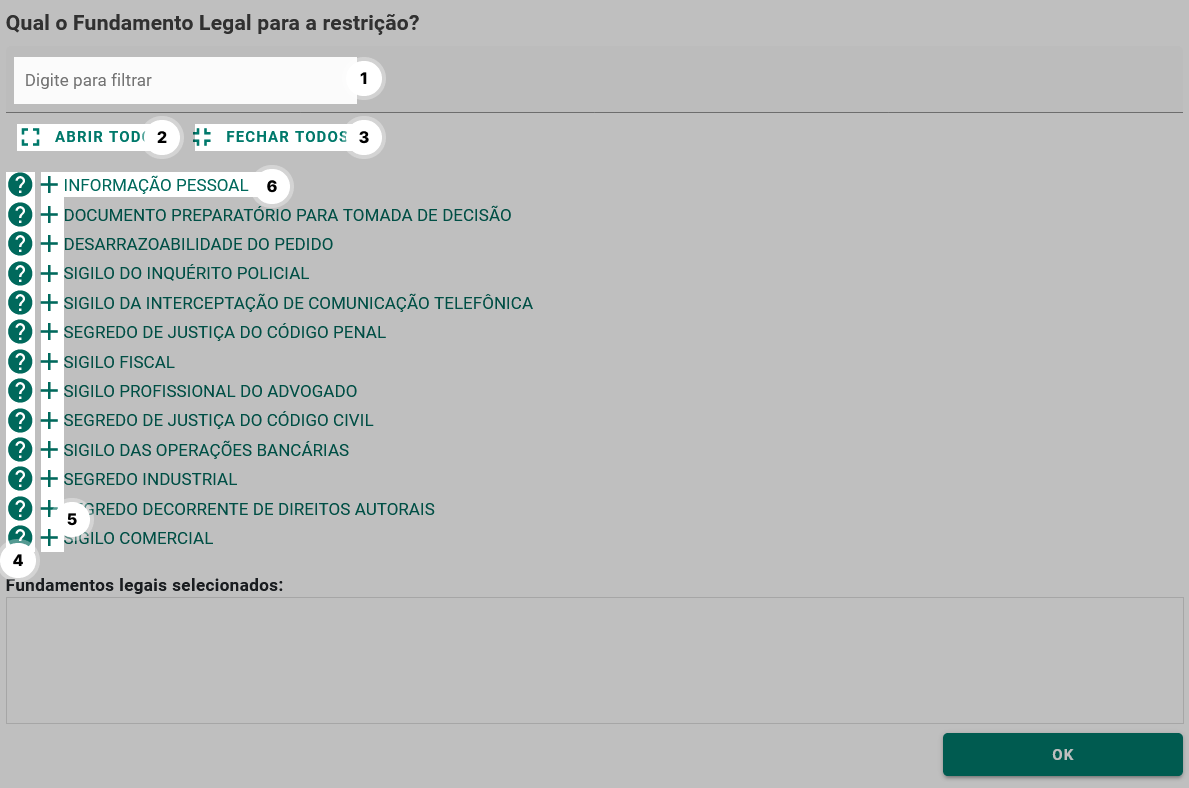
Ao clicar em “Limitar acesso”, uma nova tela será aberta com opções de fundamentos legais para a restrição do documento.
Função
1. No campo de busca, você pode procurar por uma função. Ao começar a escrever, os itens abaixo começam a ser filtrados até que somente a(s) opção(ões) estejam sendo exibidas.
2. Ao clicar no botão “Abrir Todos”, as informações sobre cada fundamento são abertas.
3. Ao clicar no botão “Fechar Todos”, as informações sobre cada fundamento são fechadas.
4. Ao clicar no botão de “Interrogação”, a informação sobre determinado fundamento é aberta. Ao clicar novamente no mesmo botão, esta informação é fechada.
5. Ao clicar no botão de “Mais”, a informação sobre determinado fundamento é aberta. Ao clicar novamente no mesmo botão, esta informação é fechada.
6. Ao clicar sobre um determinado fundamento, ele é escolhido como o motivo da restrição do documento e a janela fecha automaticamente.
Depois de escolher o nível de acesso, clique em “Próximo”.
Antes de finalizar, certifique-se de que o documento que está capturando é o correto.
Ao capturar o documento, você declara estar ciente de que a falsidade do seu conteúdo pode implicar na sanção penal prevista no Art. 299 do Código Penal, conforme o Termo de Responsabilidade.
Se você não estiver de acordo com o termo, clique em “Cancelar”.
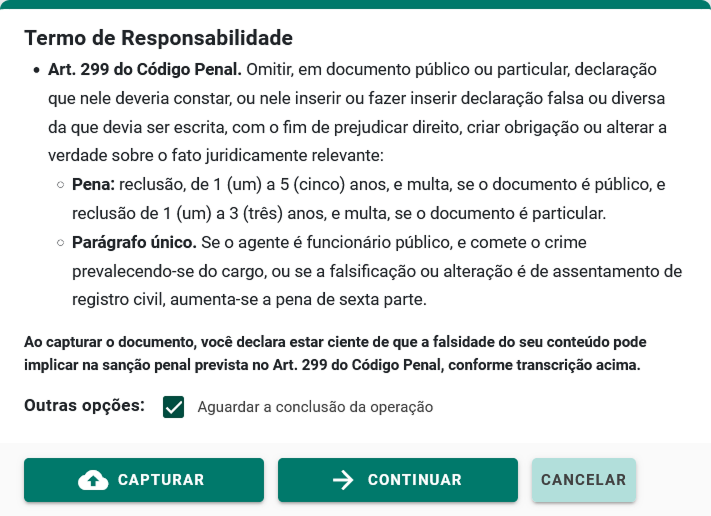
Se estiver de acordo, você poderá seguir de duas formas diferentes:
-
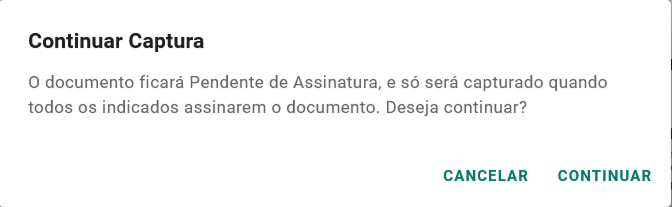
Você poderá deixar o documento em “Fase de Assinatura”, ou seja, que ele fique na aba “Para Assinar” dentro de “Caixa de Documentos para Assinar” para assiná-lo em um outro momento. Para isso, clique em “Continuar”.
-
Uma janela de confirmação será aberta. Se estiver tudo certo, clique em “Continuar”.
-
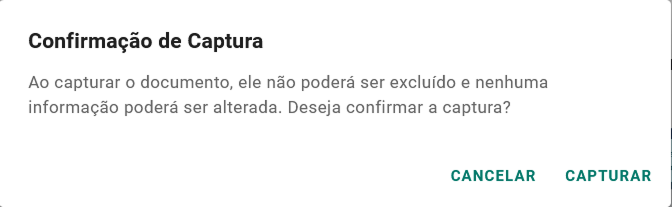
Você já poderá assinar e capturar o documento neste momento. O documento ficará disponível na aba “Capturados” dentro de “Caixa de Documentos para Assinar”. Para isso clique em “Capturar”.
-
Uma janela de confirmação será aberta. Se estiver tudo certo, clique em “Capturar”.
Você será redirecionado para a página do documento, independente da escolha que tenha feito na etapa anterior.
Caso você tenha clicado no botão “Continuar”, veja a seção Como assinar documentos.
Caso você tenha clicado no botão “Capturar”, você será redirecionado para a página abaixo.
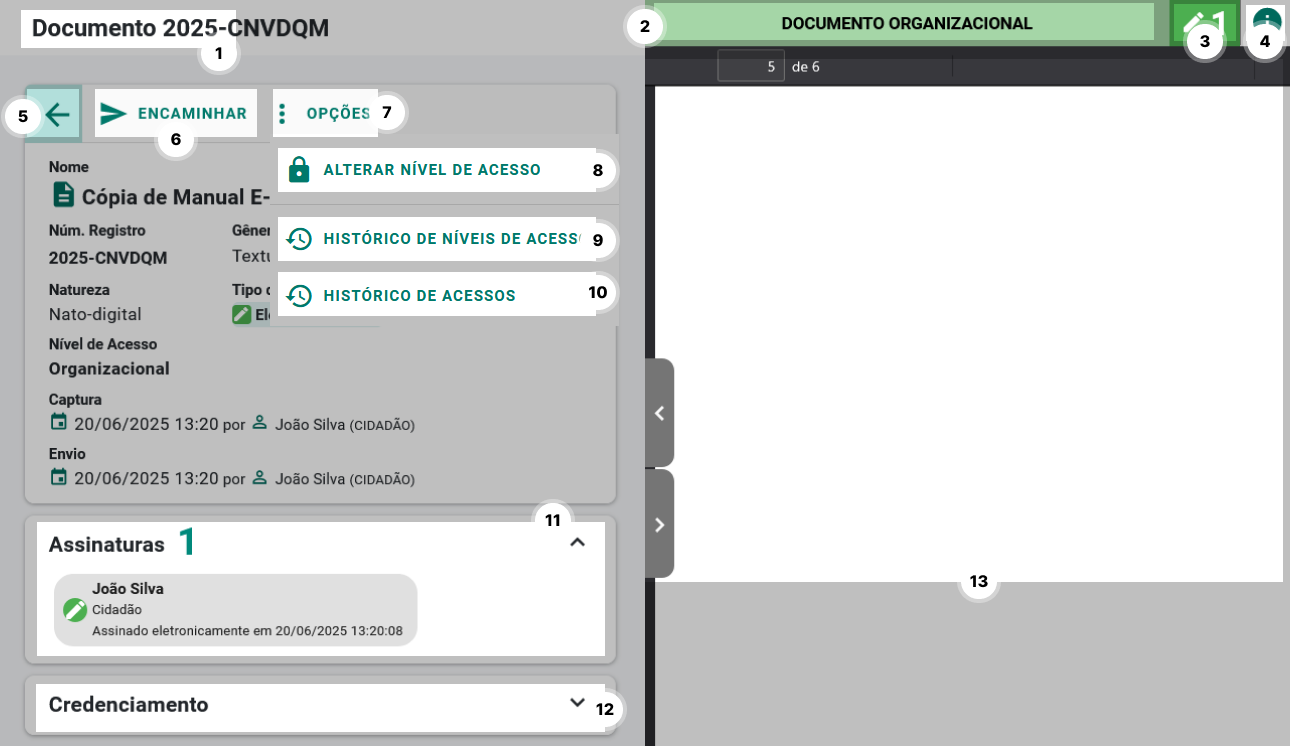
1. Número do registro do documento.
2. Esta seção informa o nível de acesso do documento.
3. Este botão mostra a quantidade de assinaturas do documento. Ao clicar nele, são mostrados detalhes do documento como capturador, assinantes, organização, data e horário, credenciamentos e uso do documento.
4. Ao clicar no botão de ícone de informação, são mostrados detalhes do documento como capturador, assinantes, organização, data e horário, credenciamentos e uso do documento.
5. Ao clicar no botão “Entranhar a Processo”, você irá entranhar o documento visualizado a um processo já existente e sob sua custódia.
6. Ao clicar no botão “Encaminhar”, é iniciado o processo de encaminhamento do documento.
7. Ao clicar no botão “Opções”, são abertas opções de ações para o respectivo documento.
8. O botão “Alterar Nível de Acesso” altera o nível de acesso do documento visualizado (público, organizacional, secreto etc.).
9. Ao clicar no botão “Histórico de Níveis de Acesso”, você irá visualizar o histórico de alterações de níveis de acesso do documento.
10. Ao clicar no botão “Histórico de Acessos”, você será redirecionado para uma outra página para gerar o histórico de acessos do documento.
11. Esta seção mostra quem assinou o documento.
12. Esta seção mostra quem possui credenciamento ao documento.
13. Esta seção mostra o documento capturado.
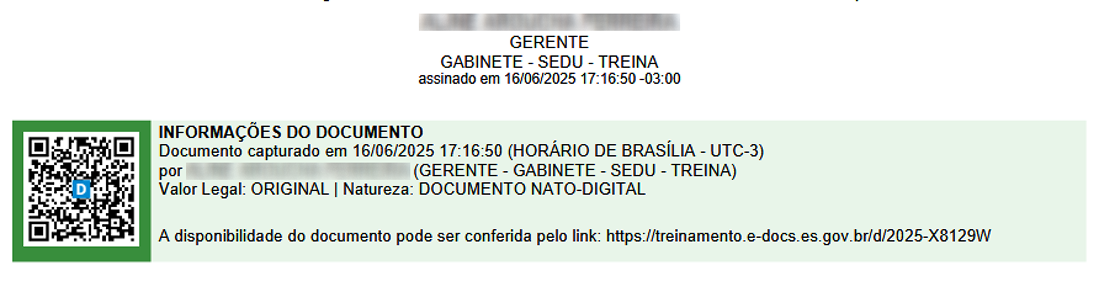
O sistema sempre acrescentará uma página ao final do documento capturado, contendo os dados da captura e assinantes.
Além disso, o sistema insere em todas as páginas do documento uma marca em azul, na vertical direita, contendo o valor legal, número de registro, data/hora e página.
O QR Code desta página direciona para este documento, desde que a pessoa tenha cadastro no ACESSO CIDADÃO e acesso ao documento.
--
Documentos com assinatura múltipla
Para capturar um documento, siga os passos abaixo:
- Vá até a seção “Iniciar” na Página Inicial.
- Clique em “Upload de Documentos”.
Você será redirecionado para a página de captura.
Clique em “Clique para selecionar um PDF, áudio ou Vídeo (máximo 250 MB)” para escolher um arquivo do seu dispositivo.
No sistema, só será possível capturar documentos dos tipos PDF, Áudio ou Vídeo (com no máximo 250Mb).
Para mais detalhes sobre os tipos de arquivos suportados, clique em “Informações sobre tipos de arquivo”.
- Selecione o arquivo do seu dispositivo.
- Quando o arquivo for carregado no sistema, clique em “Documento Eletrônico”.
Caso tenha alguma dúvida de qual tipo de documento está sendo capturado, clique em “Qual é a diferença” para saber mais informações e depois escolha o tipo de documento.
Escolha o tipo de assinatura do documento.
Caso tenha alguma dúvida de qual tipo de documento está sendo capturado, clique em “Qual é a diferença” para saber mais informações e depois escolha o tipo de assinatura.
Confirme o nome do seu documento.
Você pode optar por usar o nome do arquivo ou modificá-lo.
Identifique o documento de forma clara para que seja fácil encontrá-lo em buscas.
Não será possível mudar o nome do documento após realizar a captura.
Assim que finalizar a escolha do nome, clique em “Próximo”.
Clique em “Adicionar Assinantes” para escolher usuários que irão assinar o documento.
Digite o CPF da pessoa que você quer que assine o documento.
A busca pela pessoa será feita automaticamente.
Quando o sistema mostrar o resultado, clique em “Adicionar Cidadão”.
Se você já adicionou todas as pessoas que gostaria, clique em “OK”.
Se você ainda não souber quem deve assinar, a indicação pode ser feita posteriormente.
Você será indicado automaticamente para assinar este documento.
Se este não for o caso, clique no “X” em frente ao seu nome para que você seja removido da lista de assinantes.
Depois de adicionar todos os usuários que irão assinar o documento, clique em “Próximo”.
Escolher nível de acesso
Escolha o nível de acesso do documento.
Por padrão, o documento já é classificado como “Organizacional”, mas você pode escolher entre:
- Organizacional
- Público
- Sigiloso
Para escolher o nível de acesso “Público”, clique no botão “Tornar Público”.
Para escolher o nível de acesso “Sigiloso”, clique no botão “Limitar acesso”.
Ao clicar em “Limitar acesso”, uma nova tela será aberta com opções de fundamentos legais para a restrição do documento.
Função
1. No campo de busca, você pode procurar por uma função. Ao começar a escrever, os itens abaixo começam a ser filtrados até que somente a(s) opção(ões) estejam sendo exibidas.
2. Ao clicar no botão “Abrir Todos”, as informações sobre cada fundamento são abertas.
3. Ao clicar no botão “Fechar Todos”, as informações sobre cada fundamento são fechadas.
4. Ao clicar no botão de “Interrogação”, a informação sobre determinado fundamento é aberta. Ao clicar novamente no mesmo botão, esta informação é fechada.
5. Ao clicar no botão de “Mais”, a informação sobre determinado fundamento é aberta. Ao clicar novamente no mesmo botão, esta informação é fechada.
6. Ao clicar sobre um determinado fundamento, ele é escolhido como o motivo da restrição do documento e a janela fecha automaticamente.
Se você ainda tiver dúvida em relação aos tipos de restrições de acesso, clique no botão de “Interrogação” para abrir a explicação para cada tipo de restrição.
Confirmação e captura
Antes de finalizar, certifique-se de que o documento que está capturando é o correto.
Ao capturar o documento, você declara estar ciente de que a falsidade do seu conteúdo pode implicar na sanção penal prevista no Art. 299 do Código Penal, conforme o Termo de Responsabilidade.
Se você não estiver de acordo com o termo, clique em “Cancelar”.
Se estiver de acordo, você poderá seguir de duas formas diferentes:
-
Você poderá deixar o documento em “Fase de Assinatura”, ou seja, que ele fique na aba “Para Assinar” dentro de “Caixa de Documentos para Assinar” para assiná-lo em um outro momento.
Para isso, clique em “Continuar”. -
Uma janela de confirmação será aberta. Se estiver tudo certo, clique em “Continuar”.
-
Você já poderá assinar e capturar o documento neste momento.
O documento ficará disponível na aba “Capturados” dentro de “Caixa de Documentos para Assinar”.
Para isso clique em “Capturar”. -
Uma janela de confirmação será aberta. Se estiver tudo certo, clique em “Capturar”.
Visualização do documento
1. Número do registro do documento.
2. Esta seção informa o nível de acesso do documento.
3. Este botão mostra a quantidade de assinaturas do documento. Ao clicar nele, são mostrados detalhes do documento como capturador, assinantes, organização, data e horário, credenciamentos e uso do documento.
4. Ao clicar no botão de ícone de informação, são mostrados detalhes do documento como capturador, assinantes, organização, data e horário, credenciamentos e uso do documento.
5. Ao clicar no botão “Entranhar a Processo”, você irá entranhar o documento visualizado a um processo já existente e sob sua custódia.
6. Ao clicar no botão “Encaminhar”, é iniciado o processo de encaminhamento do documento.
7. Ao clicar no botão “Opções”, são abertas opções de ações para o respectivo documento.
8. O botão “Alterar Nível de Acesso” altera o nível de acesso do documento visualizado (público, organizacional, secreto etc.).
9. Ao clicar no botão “Histórico de Níveis de Acesso”, você irá visualizar o histórico de alterações de níveis de acesso do documento.
10. Ao clicar no botão “Histórico de Acessos”, você será redirecionado para uma outra página para gerar o histórico de acessos do documento.
11. Esta seção mostra quem assinou o documento.
12. Esta seção mostra quem possui credenciamento ao documento.
13. Esta seção mostra o documento capturado.
Você será redirecionado para a página do documento, independente da escolha que tenha feito na etapa anterior.
Caso você tenha clicado no botão “Continuar”, veja a seção Como assinar documentos.
Caso você tenha clicado no botão “Capturar”, você será redirecionado para a página abaixo.
###S Identificação legal do documento
O sistema sempre acrescentará uma página ao final do documento capturado, contendo os dados da captura e assinantes.
Além disso, o sistema insere em todas as páginas do documento uma marca em azul, na vertical direita, contendo:
- valor legal
- número de registro
- data/hora
- número da página
O QR Code desta página direciona para este documento, desde que a pessoa tenha cadastro no ACESSO CIDADÃO e acesso ao documento.