Como capturar documentos digitalizados
Um documento digitalizado (escaneado) é um documento físico que foi convertido para o formato digital, geralmente através de um scanner ou fotografia.
É uma cópia eletrônica do original em papel, que pode ser armazenada, compartilhada e acessada digitalmente.
Para capturar um documento digitalizado, siga os passos abaixo:
- Vá até a seção “Iniciar” na Página Inicial.
- Clique em “Upload de Documentos”.

Você será redirecionado para a página de captura.
Clique em “Clique para selecionar um PDF, áudio ou Vídeo (máximo 250 MB)” para escolher um arquivo do seu dispositivo.
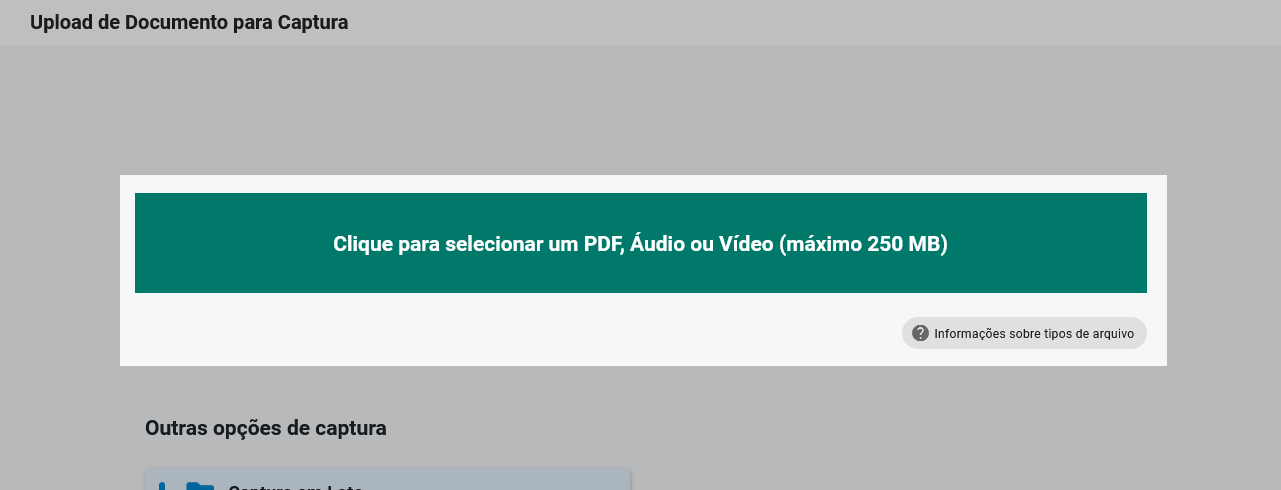
No sistema, só será possível capturar documentos dos tipos PDF, Áudio ou Vídeo (com no máximo 250Mb).
Para mais detalhes sobre os tipos de arquivos suportados, clique em “Informações sobre tipos de arquivo”.

- Selecione o arquivo do seu dispositivo.
- Quando o arquivo for carregado no sistema, clique em “Documento Eletrônico”.

Caso tenha alguma dúvida de qual tipo de documento está sendo capturado, clique em “Qual é a diferença” para saber mais informações e depois escolha o tipo de documento.

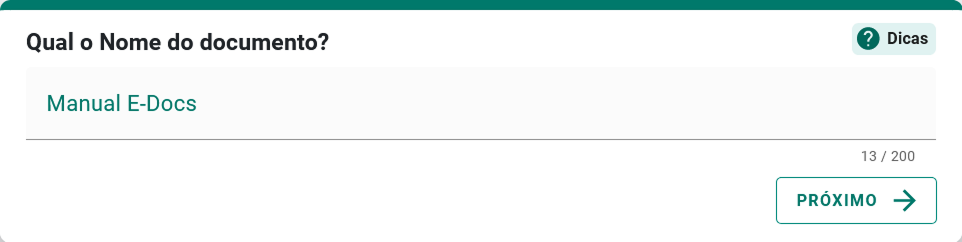
Confirme o nome do seu documento.
Você pode optar por usar o nome do arquivo ou modificá-lo.
Identifique o documento de forma clara para que seja fácil encontrá-lo em buscas.
Não será possível mudar o nome do documento após realizar a captura.
Assim que finalizar a escolha do nome, clique em “Próximo”.
Escolha o nível de acesso do documento
Por padrão, o documento já é classificado como “Organizacional”, mas você pode escolher entre:
- Organizacional
- Público
- Sigiloso
Para escolher o nível de acesso “Público”, clique no botão “Tornar Público”.
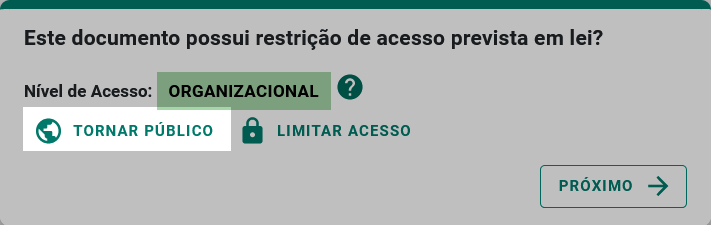
Para escolher o nível de acesso “Sigiloso”, clique no botão “Limitar acesso”.
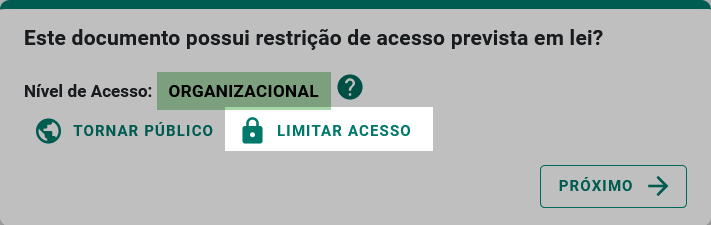
Ao clicar em “Limitar acesso”, uma nova tela será aberta com opções de fundamentos legais para a restrição do documento.
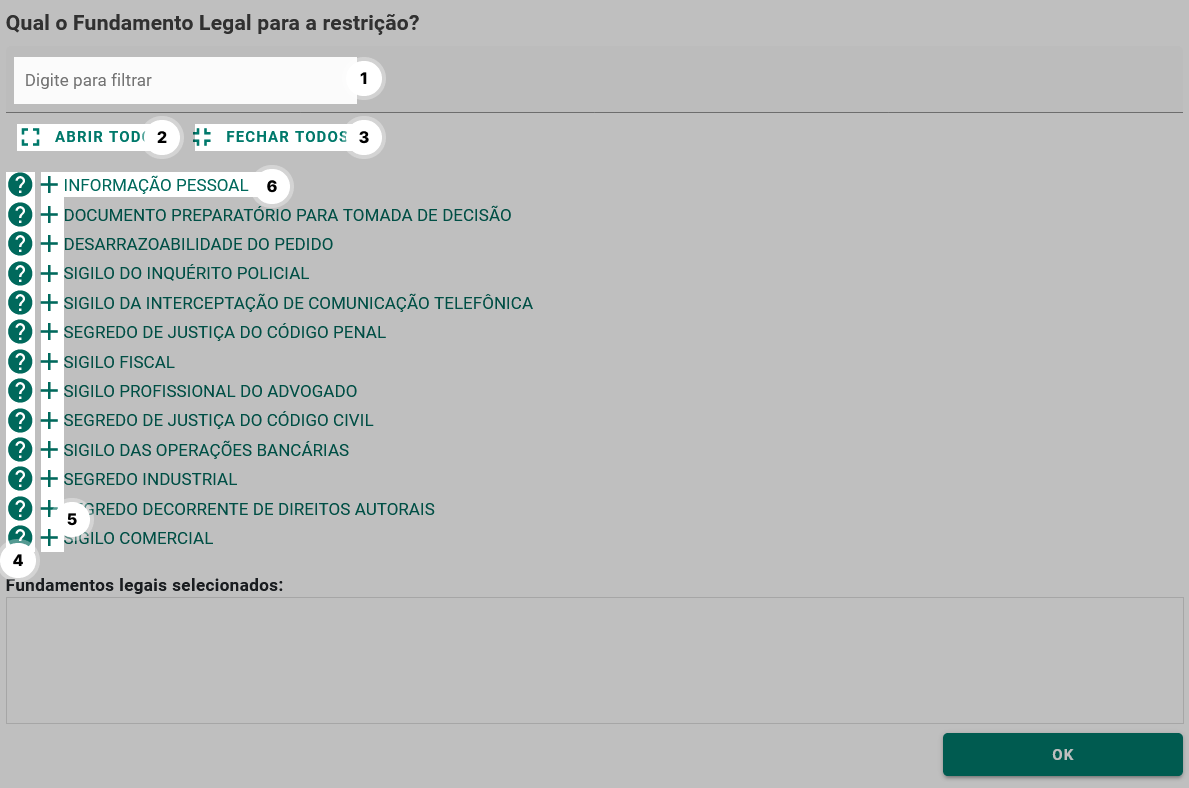
Se você ainda tiver dúvida em relação aos tipos de restrições de acesso, clique no botão de “Interrogação” para abrir a explicação para cada tipo de restrição.
Depois de escolher o nível de acesso, clique em “Próximo”.
Confirmação e captura
Antes de finalizar, certifique-se de que o documento que está capturando é o correto.
Ao capturar o documento, você declara estar ciente de que a falsidade do seu conteúdo pode implicar na sanção penal prevista no Art. 299 do Código Penal, conforme o Termo de Responsabilidade.
Se você não estiver de acordo com o termo, clique em “Cancelar”.
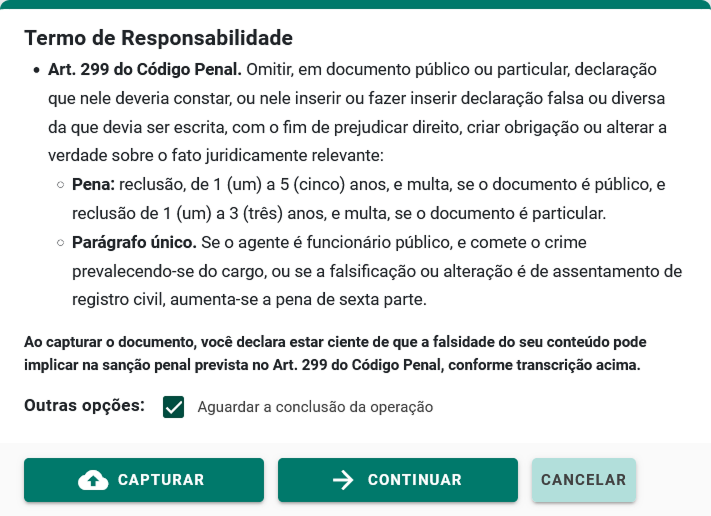
Se estiver de acordo, clique em “Capturar”.
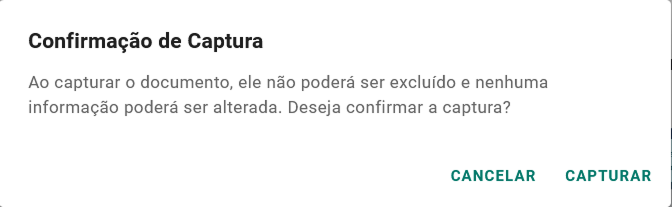
Uma janela de confirmação será aberta.
Se estiver tudo certo, clique em “Capturar”.
Você será redirecionado para a página do documento, independente da escolha que tenha feito na etapa anterior.
Caso você tenha clicado no botão “Continuar”, veja a seção Como assinar documentos.
Caso você tenha clicado no botão “Capturar”, você será redirecionado para a página abaixo.
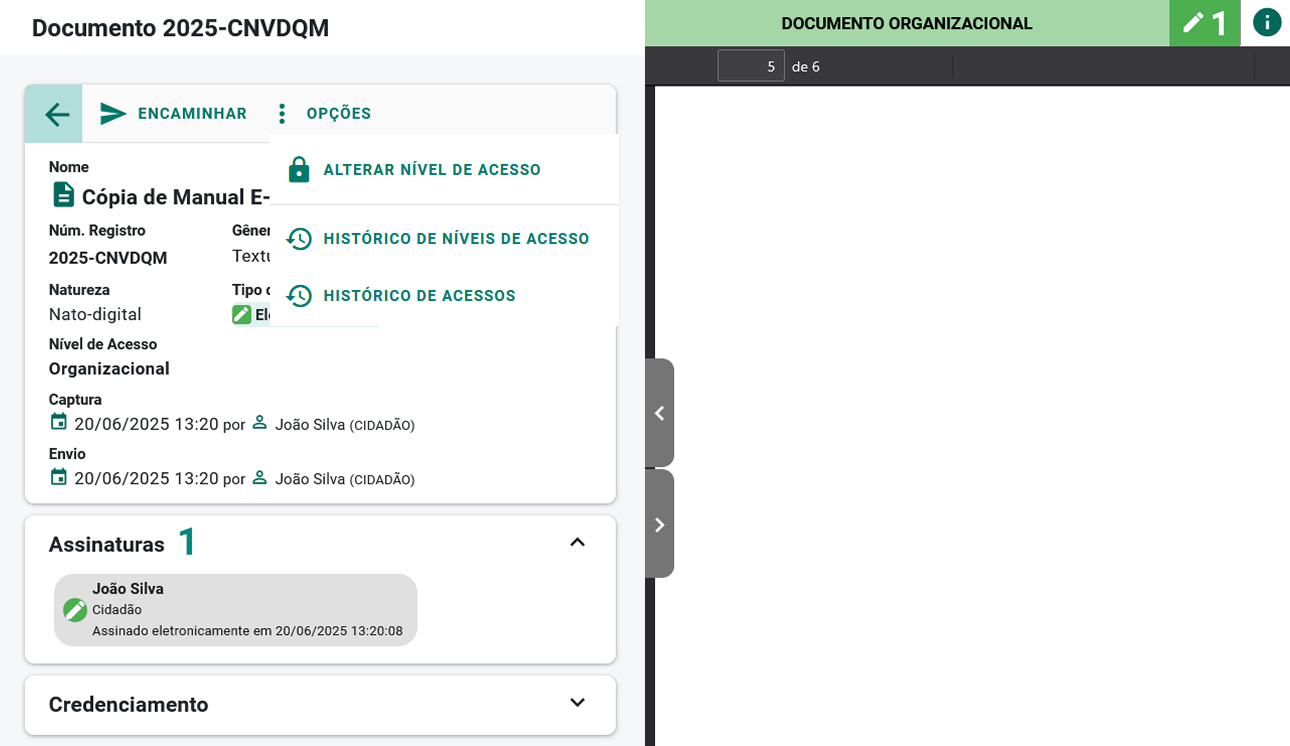
Identificação legal do documento
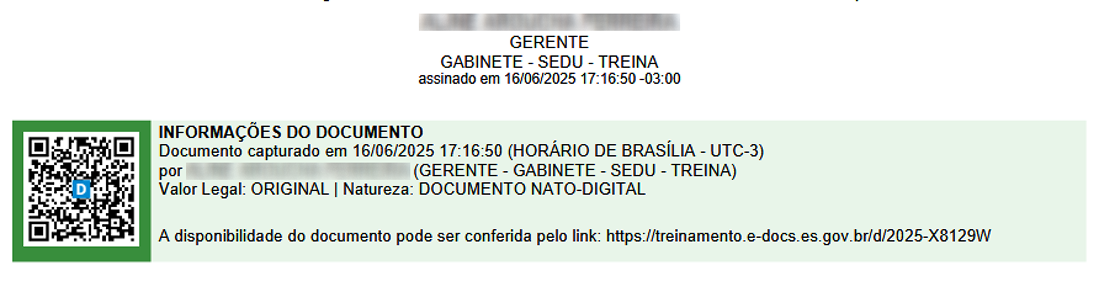
O sistema sempre acrescentará uma página ao final do documento capturado, contendo os dados da captura e assinantes.
Além disso, o sistema insere em todas as páginas do documento uma marca em azul, na vertical direita, contendo:
- valor legal
- número de registro
- data/hora
- número da página
O QR Code desta página direciona para este documento, desde que a pessoa tenha cadastro no ACESSO CIDADÃO e acesso ao documento.